このブログを配信している自宅サーバーは、手のひらサイズの Getorli GT103 です。内蔵SSDにProxmoxとVMの起動ディスクを置き、ブログの配信データは外付けHDDに置いています。いきなりブログを載せる前に、小さな検証VMを起動し、別のVMとの通信やディスクの読み書きを順に試しました。
使っているGT103の構成
| 項目 | 自宅で稼働中の実機 |
|---|---|
| 機種 | Getorli GT103。Linuxで取得した機種情報と一致 |
| CPU | AMD Ryzen 5 7430U。6コア・12スレッド |
| メモリ | DDR4-3200、16 GB × 2の計32 GB。Proxmox上で利用できる量は約30 GiB |
| 内蔵SSD | NVMe、512 GBクラス。Linux上では約477 GiB |
| 有線LAN | Realtek RTL8125の2.5GbEポートが2基。Linuxで両方を認識 |
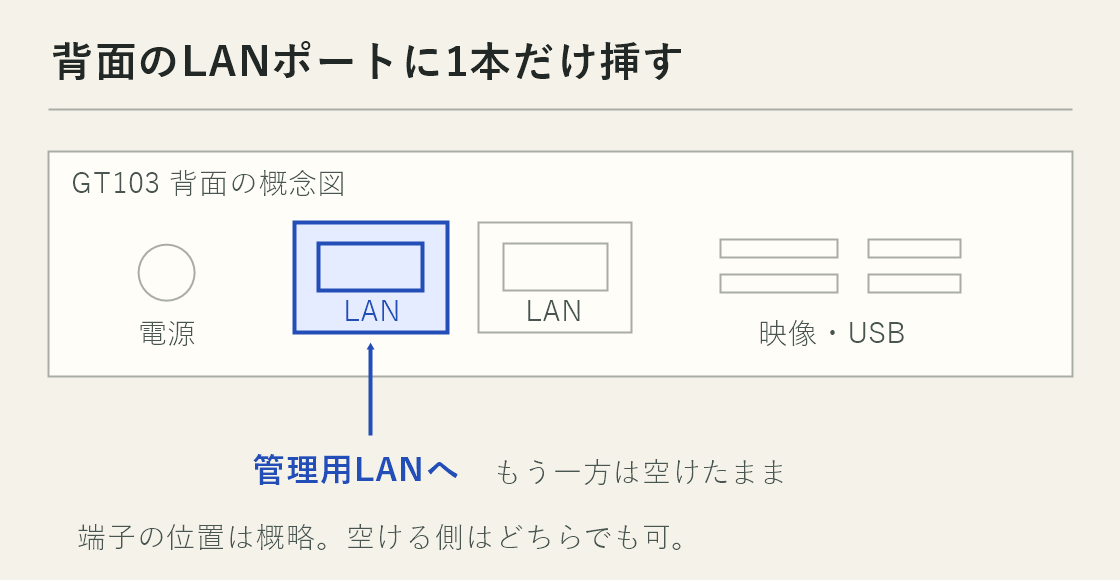
最初は、有線LANのどちらか片方にだけケーブルを挿します。ケーブルを挿した端子を見失っても、インストーラーでリンクが上がったインターフェースを選べます。2つのLAN端子を両方つなぐのは、2本目の用途が決まってからで十分です。
紹介するAmazonの掲載構成は メモリ16 GB・SSD 512 GB です。自宅の実機は32 GB構成なので、16 GB版で同じ数のVMを動かしたときの余裕までは確認していません。注文前に商品ページで選択中のメモリ容量とSSD容量を確かめてください。
2.5GbEの実測と、手元での測り方
使用中の1ポートは2.5 Gbpsでリンクしました。同じLANに有線でつないだWindows PCとのTCP測定では、PCからGT103へ 約2.03 Gbps、GT103からPCへ 約2.33 Gbps でした。元の記録で確認できるのは通信方向、リンク速度、測定値です。
自分の環境で比べるなら、両端末と途中のスイッチのリンク速度を確かめ、次のように iperf3 で各方向を10秒ずつ測れます。下のIPは説明用なので、自分のGT103の管理IPに置き換えます。
# GT103側。測定が終わったら Ctrl+C で停止
iperf3 -s -B 192.0.2.20

# 計測用PC側。それぞれ別のコマンドとして実行
iperf3 -c 192.0.2.20 -t 10
iperf3 -c 192.0.2.20 -t 10 -R
通常はPCからGT103へ送信し、-R を付けると逆向きになります。各コマンドの末尾に出る receiver の値を比べます。この測定はLAN内で行い、測定用のポートをインターネットに公開する設定は不要です。iperf3公式のコマンド解説
1. 機種を選ぶ前に、同時に動かすものを書く
たとえば、次のように見積もります。
| 用途 | 例の割り当て |
|---|---|
| Proxmox本体 | 2 GiB |
| 家の管理用VM | 4 GiB |
| 検証用Linux VM | 2 GiB |
| 同時稼働時の余裕 | 4 GiB |
| 合計 | 12 GiB |
この例なら、16 GiBを候補にして、増設の可否も確認します。ZFSなどのストレージ構成や重いゲストを使うなら、メモリの見積もりは見直します。CPUはIntel VT-xまたはAMD-Vへの対応を確認し、ファームウェア側でも仮想化を有効にできることを見ます。
機種ごとの仕様表では、最大メモリ、スロット数、内蔵SSDの規格、交換のしやすさ、有線LANのチップを確認します。同じ製品シリーズでも、構成ごとに違うことがあります。
2. ディスクを「動かす場所」と「戻す場所」に分ける
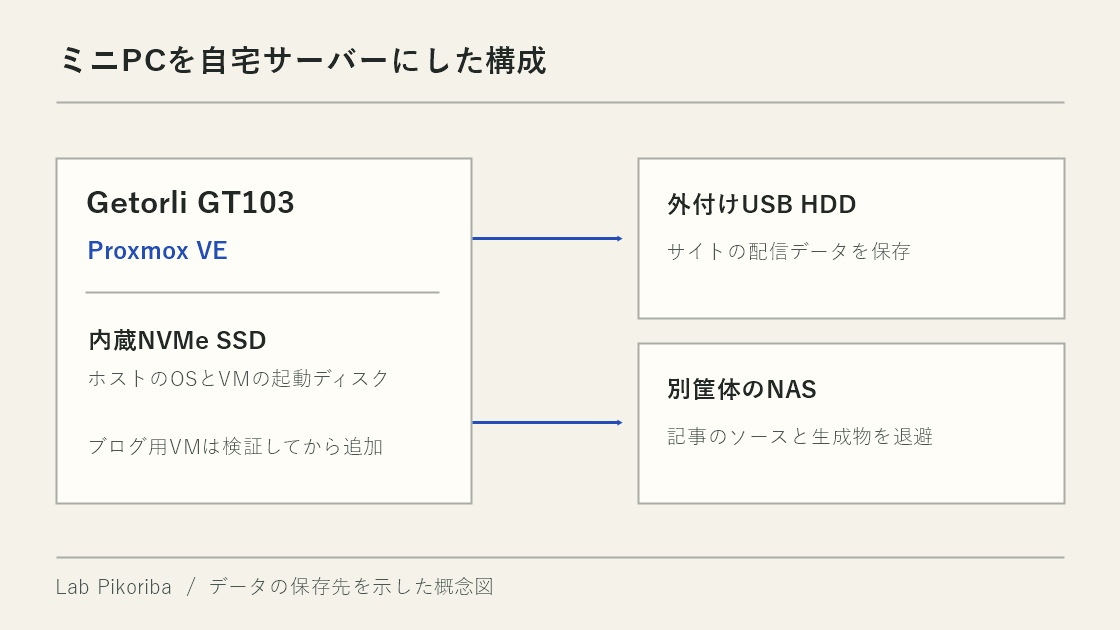
自宅では、外付けHDDに書き込めることと、ブログ用VMを再起動しても同じ保存先が使えることを確認しました。ソースと生成物は別のNASから読み戻して、書き込み前と同じSHA-256になることも照合しています。内蔵SSDを選ぶときは、稼働中のVMのほかに、ISO、スナップショット、検証用に復元するVMが使う空きも見込んでおくと安心です。
小さく始めるなら、内蔵SSDにProxmoxと検証VMを置き、バックアップは別のディスクへ保存します。取り外せるディスクを使う場合は、接続されていないときにも保存先が有効と判定されない設定と、再起動後にどう見えるかを確認します。
3. Proxmox VEをインストールする
起動用USBを作る
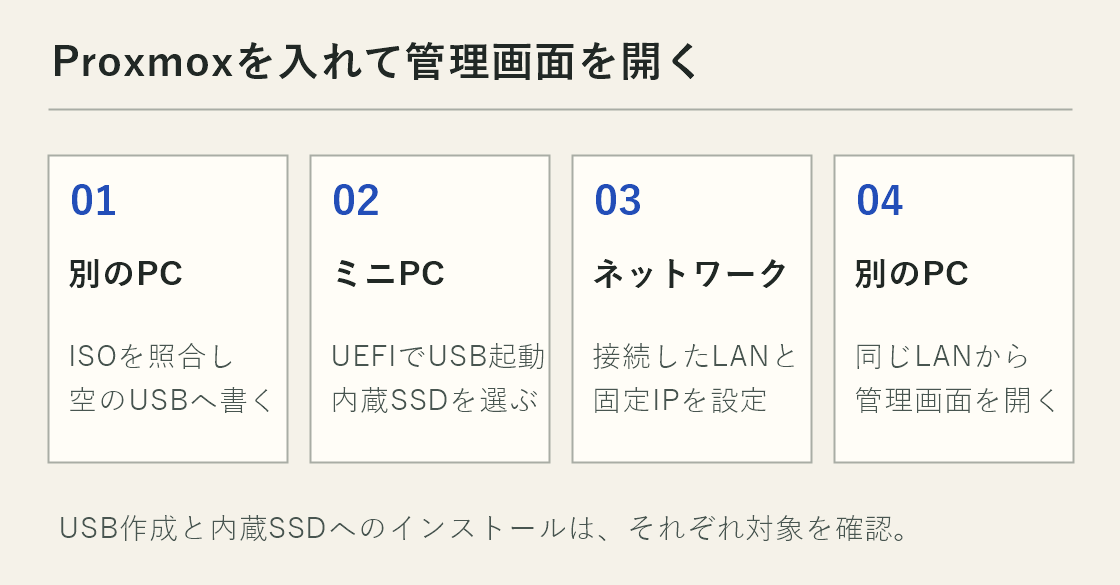
- 別のPCで、Proxmox公式のダウンロードページからインストーラーISOを取得します。WindowsならPowerShellで
Get-FileHash -Algorithm SHA256 .\ダウンロードしたISO名.isoを実行し、表示された値を配布ページのSHA-256と照合します。Linuxならsha256sum ダウンロードしたISO名.isoを使えます。 - WindowsではRufusを起動し、デバイス欄で空のUSBメモリを容量まで照合します。「選択」からISOを指定して「スタート」を押し、書き込み方式を聞かれたら DDイメージモードを選びます。ここで消去されるのは指定したUSBメモリです。
- GT103にモニター、キーボード、起動用USB、管理LANのケーブル1本をつなぎます。データ入りの外付けHDDは外します。起動時に画面の案内に従ってUEFIのブートメニューを開き、USBを選びます。専用の起動メニューが出ない場合は、UEFI設定の起動順序を確認します。
内蔵SSDと管理用のLANを指定する
- インストーラーで Install Proxmox VE (Graphical) を選びます。インストール先には、消去してよい内蔵NVMe SSDを指定します。SSDの型番と容量を照合し、使い始める前の単体構成ならファイルシステムは標準のext4で進められます。続けて地域、時刻、管理者パスワードとメールアドレスを設定します。
- Management interface にはケーブルを挿した側を選びます。2口の名前が似ていて迷ったら、ケーブルを抜き差ししてリンク表示や端子のLEDが変わる方を確認します。
- 管理IPには、同じLAN内で他の機器と重複せず、ルーターのDHCP配布範囲とも競合しない固定アドレスを使います。下は説明用の値です。テーブルの各値を、自宅ルーターの設定に合わせて置き換えます。
| インストーラーの項目 | 記入例 | 手元で確認すること |
|---|---|---|
| Hostname (FQDN) | mini-pve.example.test | 自分の管理用ホスト名 |
| IP address (CIDR) | 192.0.2.20/24 | 空いている管理IPとサブネットの長さ |
| Gateway | 192.0.2.1 | 同じLANのルーターのIP |
| DNS server | 192.0.2.1 | 普段使うDNS。ルーターがDNSを提供する場合はそのIP |
設定一覧でもう一度SSDとIPを確認してからインストールします。完了後にUSBを外して再起動し、コンソールに案内されるURLを確認します。同じLANの別PCから https://自分で設定した管理IP:8006/ を開き、インストール時に設定した root とパスワードでログインします。初期の自己署名証明書は、接続先が手元のホストであることを機器のコンソールで確認してから扱います。
コンソールで、想定した機器が認識されているか次のコマンドで確認できます。
lscpu
free -h
lsblk -e 7 -o NAME,MODEL,SIZE,TRAN
ip -br link
ここでは、CPU・メモリが想定と合うか、SSDとLANポートが見えるかを確認します。管理画面が開かなければ、先に有線ケーブル、インストーラーで選んだNIC、IPの重複を見ます。
4. 小さなVMを1台起動してみる
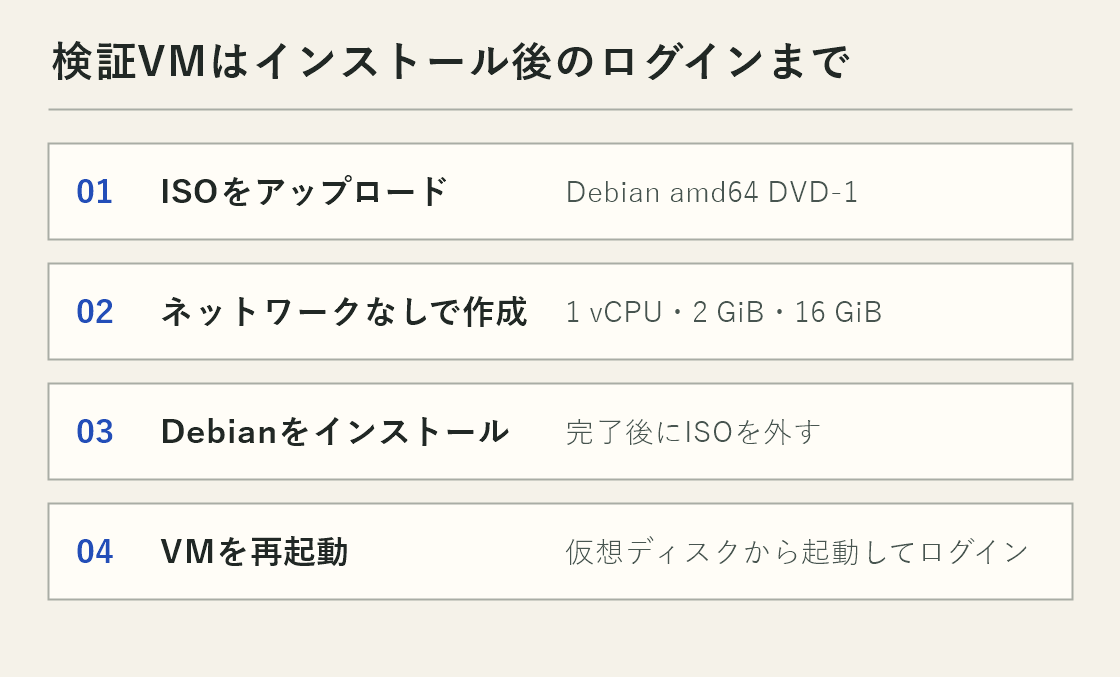
Debian公式のダウンロードページから 64-bit PC DVD-1 ISO(amd64) を選びます。ネットワークなしで進めやすいよう、サイズの大きいDVD-1を使います。ゲストはデスクトップを入れず、コンソールから操作できる構成にします。
- Proxmoxの左側でホスト配下の
localを選び、「ISO Images」→「Upload」からダウンロードしたDVD-1を登録します。ストレージ名を変えている場合は、ISOを保存できる領域を選びます。 - 右上の「Create VM」を押します。「OS」でDVD-1を指定し、「Disks」で内蔵SSD上のVM用ストレージを選んで16 GiBにします。標準的なLVM構成なら、ISOは
local、仮想ディスクはlocal-lvmです。「CPU」は1ソケット・1コア、「Memory」は2048 MiB。「Network」では No network device を選んでから作成します。 - そのVMを「Start」し、「Console」でDebianの「Install」を選びます。ネットワーク設定が表示されたらスキップし、パッケージのネットワークミラーも使わず進めます。ディスク設定では、VMに作った16 GiBの仮想ディスクを選びます。ユーザー名とパスワードを設定し、ソフトウェア選択ではデスクトップ環境のチェックを外して進めます。
- インストール完了時は、VMの「Hardware」にある「CD/DVD Drive」を編集して「Do not use any media」を選びます。起動がISOに戻った場合は検証VMを停止してから設定し直します。「Options」の「Boot Order」で仮想ディスクが有効になっていることを確認し、VMを起動します。
合格条件は、DVD-1を外した状態で検証VMだけを再起動し、Debianのログイン画面から作成したユーザーで入れること。 ログインしたら cat /etc/os-release でDebianが起動したことを確かめ、Proxmoxの概要画面でメモリとストレージの空きを確認します。ここまでできたら、この小さなVMを使ってバックアップと復元の練習にも進めます。